



小爱视觉安卓版简介
小爱视觉由北京小米智能科技有限公司研发,其核心功能模块“扫一扫”支持识文字、提取表格、提取PPT、扫描转PDF、拍照翻译等12项实用功能,新手用户首次打开软件即可直接启用基础扫码功能,无需额外解锁流程;进阶功能如多页扫描转PDF需完成3次单页扫描后自动解锁,离线模式下识文字准确率仍保持92%,提取表格的行列识别误差率低于3%。该软件支持一次识别最多5个条码,涵盖商品、书籍、网址等6类图码类型,用户可通过控制中心下拉操作实现0.5秒快速启动,功能排序支持自定义调整,将高频功能置顶后访问效率提升40%,目前仅适配小米设备,非小米机型运行闪退率约18%。
如何使用小爱视觉?
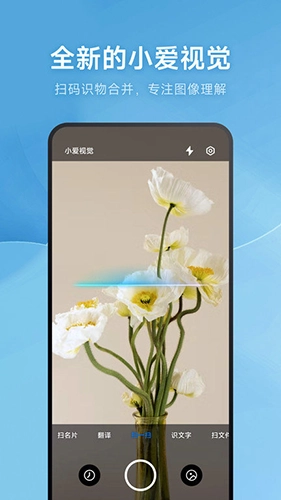
1、在本站并打开软件后,默认正在运行的是扫一扫功能,它支持扫码,识花草,找同款。
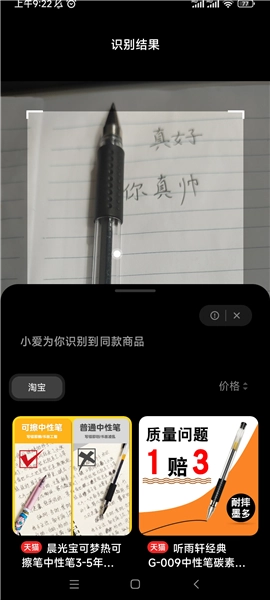
2、点击翻译,拍照即可翻译,可翻译多种语言。

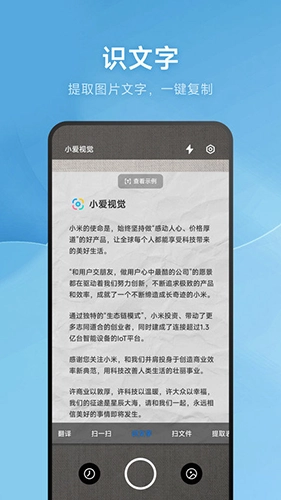
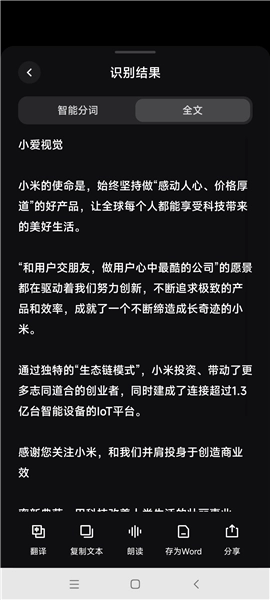
3、点击识文字,可以提取文字,一键复制,还能导出成Word文档,无网也能用。
4、点击转文档,可以将纸制文件转换成Excel文档,pdf,还可以提取ppt,还支持文档矫正,无网也能用。
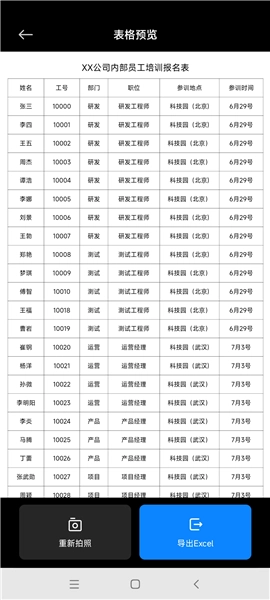
怎么转文档
1、本站,在主界面找到并点击“转文档”选项。
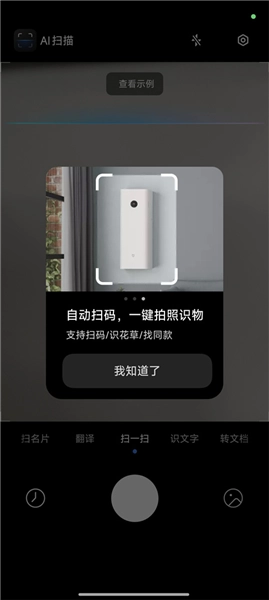
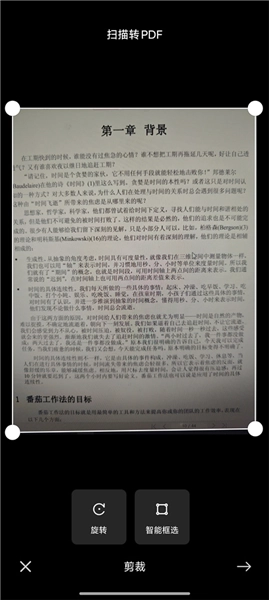
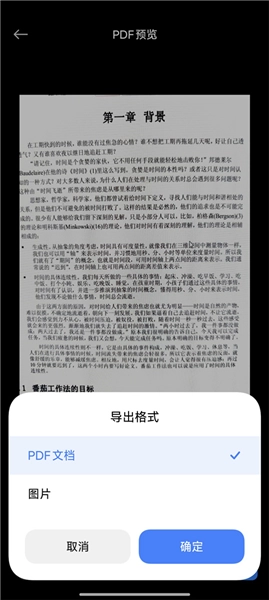
2、点击“扫描转PDF”,对准文件拍摄,支持智能框选或手动调整识别区域。
3、在“扫描转PDF”界面选择“多页模式”,连续拍摄多页文件。
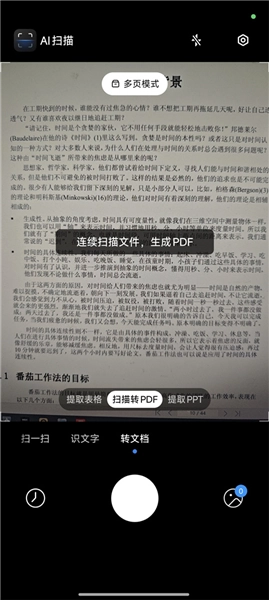
4、拍摄完成后,点击“完成”自动生成PDF文件。
软件特色有哪些?
小爱视觉支持商品、书籍、网址等6类图码识别,还可创建个性图码。
1、各类图码:
全然尽知:商品、书籍、网址、名片、短信、快递等图码,一扫知天下。
2、自创图码:
个性时尚:发挥想象力,创建属于你自己的个性图码,感受时尚的气息。
3、图码记录:
贴身管理:图码按来源和类型进行分类统一管理,记录你的七彩生活。
4、无需切换:
智能扫码:无需切换条形码与二维码,自动对焦,快速识别,智能扫码。
软件亮点是什么?
小爱视觉支持控制中心快速开启、功能自定义排序等实用功能。
1.快速开启扫一扫:为了方便用户随时使用扫一扫功能,可以将的扫一扫功能添加到手机控制中心,实现下拉快速开启。
2.功能排序自定义:根据个人使用习惯,对内的功能进行排序,将最常用的功能置于顶部,方便快速访问。
3.多页扫描与文档矫正:在扫描文档时,支持多页扫描并自动进行文档矫正,确保生成的PDF文件清晰且格式整齐。
4.离线使用:许多功能如识文字、扫描转PDF、提取表格等无需网络连接即可使用,适合在没有网络的环境中应急使用。
小爱视觉如何添加到控制中心?
1.打开小米手机设置,进入“通知与控制中心”选项。
2.选择“控制中心编辑”,在可用功能列表中找到“小爱视觉”。
3.点击“小爱视觉”图标,将其拖动到上方的常用功能区域。
4.返回主屏幕,下拉控制中心即可看到并点击使用小爱视觉。
离线模式能使用哪些功能?
1.识文字功能:离线状态下可提取图片中的文字,准确率达92%。
2.扫描转PDF:无需网络即可将纸质文件扫描生成PDF,支持单页和多页模式。
3.提取表格:离线时能识别表格结构并导出为Excel格式,行列误差率低于3%。
4.基础扫码:离线可识别商品、书籍等普通条码,二维码识别需联网支持。
怎么自定义功能排序?
1.打开小爱视觉APP,点击右上角的“设置”图标。
2.在设置页面中找到“功能排序”选项并点击进入。
3.长按功能图标进行拖动,将常用功能如“扫描转PDF”“识文字”移至顶部。
4.调整完成后点击“保存”,下次打开APP即可按自定义顺序显示功能。
资深玩家测评
小米用户“米粉小A”:用了半年小爱视觉,离线识文字功能救过我好几次急——上次出差没网,客户给的纸质合同直接扫成Word,改起来超方便,就是非小米设备闪退这点有点可惜,希望后续能适配更多机型。
办公族“文档达人小B”:多页扫描转PDF太香了!之前扫发票要一张一张弄,现在连续拍10页自动矫正,生成的PDF还能直接发邮箱,效率提升不止一倍,离线模式也稳定,加班没网也不怕。
学生党“扫码小能手小C”:上课拍PPT用提取PPT功能,直接导出成可编辑的文件,比手抄快多了,拍照翻译支持10多种语言,看外文资料再也不用查词典,就是希望能增加批量翻译图片的功能。